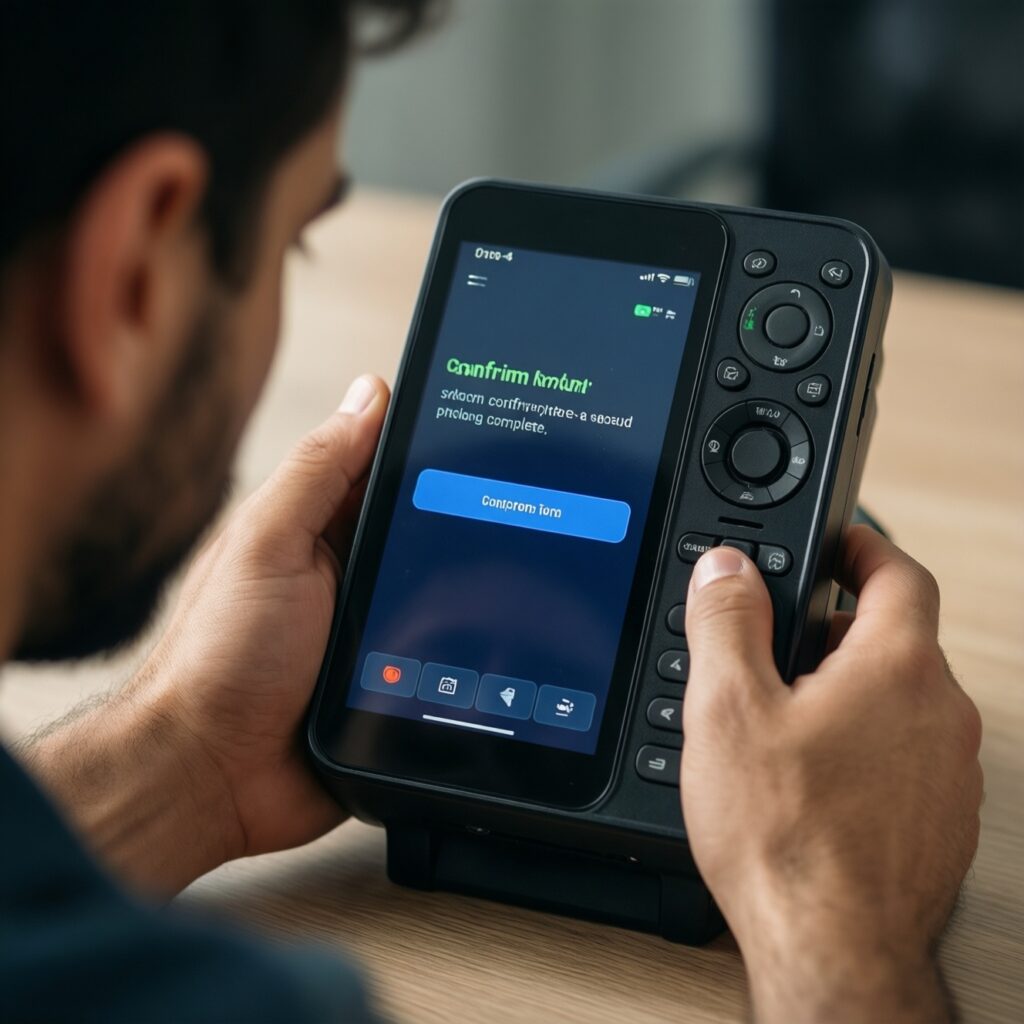
Чтобы снять понятное видео о настройке нового устройства, заранее подготовьте безопасную тестовую среду, покажите последовательность действий крупным планом и проверьте результат на самом устройстве. Скрывайте пароли, коды подтверждения, личные уведомления и серийные номера. Зрителю должно быть видно, куда нажать, что изменится на экране и как убедиться, что настройка завершена.
Контрольные ориентиры для съёмки настройки устройства
- Снимайте на тестовом устройстве или используйте демонстрационные учётные записи и данные.
- Показывайте шаги по порядку: от подготовки до проверки результата.
- Перед записью отключите уведомления и убедитесь, что личные сведения не попадут в кадр.
- Снимайте экран отдельно от действий руками, если одним кадром нельзя показать оба процесса чётко.
- Перед публикацией пересмотрите видео покадрово, включая экранные отражения и звук.
Как подготовить устройство и рабочее место до записи
Инструкция подойдёт тем, кто объясняет настройку смартфона, планшета или другого устройства начинающим пользователям. Она полезна для личного канала, внутреннего обучения или поддержки клиентов. Не записывайте настройку на устройстве с открытыми личными переписками, банковскими приложениями или рабочими данными: сначала создайте чистую тестовую среду.
Перед съёмкой выберите тихое место с ровным освещением. Протрите экран, закрепите камеру и проверьте, что текст меню читается без бликов. Если показываете подключение зарядного устройства или SIM-карты, используйте исправные принадлежности и не разбирайте устройство.
Какие этапы первичной настройки показать по порядку
Для ролика формата «настройка нового смартфона пошаговая инструкция» заранее подготовьте устройство, камеру или программу записи экрана и краткий план. Если зрителю нужно понять, как настроить новое устройство, не полагайтесь на импровизацию: составьте порядок действий для конкретной модели и версии системы.
- Устройство с достаточным зарядом и доступом к нужным настройкам.
- Подставка или штатив, источник мягкого света и при необходимости микрофон.
- Демонстрационная учётная запись и тестовая сеть Wi-Fi; не записывайте настоящие пароли.
- План этапов: включение, язык и регион, подключение к сети, учётная запись, защита, основные параметры и проверка.
- Запасной способ записи экрана, если встроенная запись недоступна.
Пункты меню различаются у разных моделей и версий программного обеспечения. В ролике назовите модель и версию системы, если они нужны для повторения действий; не представляйте путь меню как универсальный для всех устройств.
Как снять экран, разъёмы и действия руками без слепых зон
Перед записью учитывайте риски и ограничения:
- Не вводите в кадре реальные пароли, PIN-коды, коды подтверждения и данные платёжных карт.
- Не снимайте чужое устройство или учётную запись без разрешения владельца.
- Не показывайте разблокировку биометрией крупным планом, если можно объяснить её без демонстрации личных данных.
- Не подключайте неизвестные кабели и не вскрывайте корпус ради съёмки.
Дальше снимайте по шагам. Такой порядок подойдёт для видео о том, как настроить новый телефон андроид или как настроить новый айфон, но названия экранов и доступные опции сверяйте с конкретной моделью.
-
Покажите устройство до включения.
Снимите общий план, экран и нужные разъёмы, не демонстрируя этикетки с серийным номером или IMEI. Если важно показать комплектный кабель, положите его рядом и не подключайте с усилием. -
Зафиксируйте первый запуск и выбор языка.
Начните запись экрана до нажатия кнопки запуска и удерживайте кадр на каждом важном меню. Озвучивайте, что выбрать и почему, не торопясь переходить к следующему экрану. -
Покажите подключение к сети и учётной записи безопасно.
Используйте тестовую сеть или остановите запись перед вводом секретных данных. После входа возобновите съёмку и покажите только итоговый экран без адресов, уведомлений и персональных сведений. -
Объясните настройки защиты и основные параметры.
Покажите, где включаются блокировка экрана и нужные разрешения, но не записывайте ввод PIN-кода или шаблона. Отдельно обозначьте, какие параметры пользователь может выбрать по своему усмотрению. -
Снимите внешние действия отдельным планом.
Когда нужно показать установку SIM-карты, наушников или подключение зарядки, снимите руки и разъём крупно, затем вернитесь к записи экрана. Так зритель увидит действие, не теряя мелкие элементы интерфейса. -
Подтвердите завершение настройки.
Покажите безопасный признак результата: рабочий экран, доступ к настройкам сети или запуск нужной функции. Не открывайте личные приложения и не оставляйте на экране входящие уведомления.
Для озвучки используйте короткие фразы: «Откройте настройки», «Выберите нужный пункт», «Проверьте, что отображается этот экран». Если это видео инструкция по настройке смартфона, зрителю важно видеть и действие, и ожидаемый результат.
Какие личные данные и коды нельзя оставлять в кадре
Перед публикацией проверьте видео и исходные файлы по списку:
- Пароли, PIN-коды, графические ключи и коды подтверждения.
- Адрес электронной почты, номер телефона и имя владельца учётной записи.
- Уведомления, сообщения, список контактов и фотографии.
- Данные банковских карт, платёжных приложений и документов.
- Серийный номер, IMEI, QR-коды и штрихкоды на корпусе или упаковке.
- Название личной сети Wi-Fi и её пароль.
- Отражения в экране, где могут быть видны люди, документы или пароли.
- Звук, в котором случайно произнесены секретные данные.
Если сведения уже попали в запись, удалите фрагмент или закройте его непрозрачной маской и пересмотрите результат. Размытие может быть недостаточным, если текст остаётся различимым в исходном качестве.
Что проверить после настройки и как подтвердить результат
Частые ошибки при записи и проверке ролика:
- Камера включена после первого важного действия, поэтому зритель не понимает, с чего начать.
- Меню показано слишком коротко, чтобы прочитать название пункта.
- Яркий блик или отражение закрывает часть экрана.
- Касание пальцем перекрывает нужный элемент интерфейса.
- Запись экрана и внешний план не совпадают по последовательности.
- Не обозначены отличия между моделями, версиями системы или регионами.
- После настройки не показан проверяемый признак успешного результата.
- На финальном экране остались уведомления или личные данные.
Просмотрите ролик целиком на обычном экране и отдельно проверьте места с вводом данных, системными запросами и уведомлениями. Убедитесь, что зритель может повторить безопасные действия, а результат настройки виден без раскрытия личной информации.
Как смонтировать инструкцию, чтобы зритель не пропустил важное
Выберите формат по сложности настройки и способу демонстрации:
- Запись экрана с голосом. Уместна, если все действия происходят в меню и экран остаётся читаемым.
- Съёмка сверху или крупным планом. Подходит для показа кнопок, кабелей и разъёмов; интерфейс лучше дополнить отдельной записью экрана.
- Сочетание двух планов. Используйте, когда нужно одновременно объяснить действие руками и показать изменение на дисплее.
- Короткие главы или подписи. Добавляйте их, если ролик охватывает несколько этапов; подписывайте конкретное действие, а не общую тему.
Вырезайте паузы и повторы, но не удаляйте предупреждения и переходы, необходимые для безопасного выполнения шага. Для наглядности можно добавить стрелки или увеличение фрагмента, не закрывая текст меню.
Нюансы съёмки настройки, которые часто упускают
Нужно ли записывать весь процесс без остановок?
Нет. Можно отдельно снять этапы и смонтировать их по порядку, если не скрывать необходимые действия и явно обозначать пропущенные паузы.
Можно ли использовать личный телефон для демонстрации?
Лучше подготовить тестовую среду и отключить уведомления. Если личное устройство неизбежно, заранее проверьте учётные записи, экран блокировки и видимые данные.
Как показать ввод пароля, не раскрывая его?
Остановите запись до ввода, используйте демонстрационную учётную запись или закройте ввод непрозрачной маской при монтаже. После обработки обязательно проверьте фрагмент в исходном качестве.
Что делать, если меню на устройстве отличается от ролика?
Укажите модель и версию системы, на которой записана инструкция, и предупредите, что расположение пунктов может различаться. Не предлагайте наугад выбирать похожие настройки.
Как показать SIM-карту или разъём безопасно?
Снимайте действие при хорошем освещении и следуйте инструкции производителя. Не вставляйте предметы в разъёмы с усилием и не вскрывайте корпус.
Нужно ли показывать подключение к Wi-Fi?
Покажите выбор сети и итоговое подключение, но не раскрывайте пароль и личное название сети. Для демонстрации используйте тестовую сеть.
Как понять, что ролик готов к публикации?
Проверьте последовательность, читаемость экранов, звук и каждый кадр с личными данными. Финальный результат настройки должен быть виден, а секретные сведения — отсутствовать.
Автор: Мария Соколова.