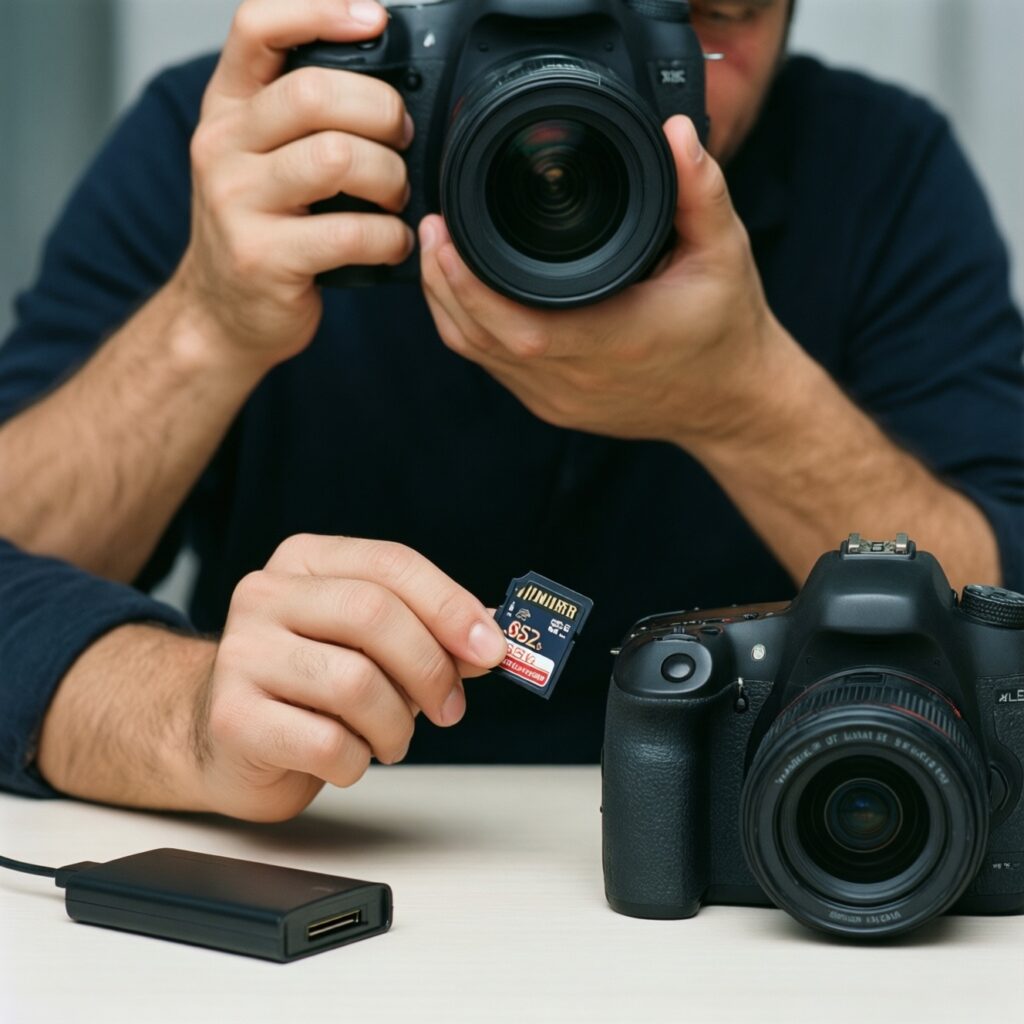
Чтобы выбрать карту памяти для камеры, сначала сверьте её формат и поддерживаемый объём с инструкцией к устройству, затем подберите скорость под фото или видео и проверьте совместимость с картридером. Не ориентируйтесь только на максимальную скорость на упаковке: для записи важны класс скорости и характеристики, которые поддерживает сама камера.
Что проверить перед покупкой карты для камеры
- Найдите в инструкции модели допустимый формат карты и максимальный поддерживаемый объём.
- Определите сценарий: одиночные фотографии, серии, видео или длительная запись.
- Сопоставьте требования камеры к скорости записи с маркировкой карты.
- Убедитесь, что карта подходит к слоту камеры и вашему картридеру.
- После покупки отформатируйте карту в камере и проверьте запись тестового файла.
Сначала определите формат карты, который поддерживает камера
Формат зависит от модели камеры и её разъёма. В руководстве пользователя или на сайте производителя найдите список совместимых типов: например, SD, microSD через адаптер или CFexpress. Даже если карта физически помещается в слот, камера может не поддерживать её тип или ёмкость.
Этот порядок подходит тем, кто выбирает карту для имеющейся камеры. Не покупайте карту только по совету для другой модели или по внешнему сходству: сначала сверьте точное название камеры и её требования. Если выбираете, где купить карту памяти для камеры, сравнивайте предложения после проверки совместимости, а не вместо неё.
Подберите объём под разрешение, формат съёмки и длину сессии
Для выбора оцените, сколько файлов обычно создаёт ваша камера и как долго вы снимаете без переноса материала. Учитывайте разрешение фотографий, формат файла, длительность видео и настройки качества: RAW-файлы и видео высокого качества занимают больше места, чем сжатые фотографии.
- Откройте меню камеры и проверьте доступные форматы и настройки качества.
- Посмотрите размер нескольких типичных файлов на уже используемой карте.
- Оцените продолжительность съёмочной сессии и возможность переноса файлов во время неё.
- Выберите объём, который помещается в допустимый камерой диапазон и оставляет запас под вашу задачу.
Если вы планируете карта памяти для фотоаппарата купить для поездки или длинной съёмки, заранее решите, важнее ли единый большой носитель или несколько карт меньшего объёма. Несколько карт помогают распределить материал, но требуют аккуратной маркировки и хранения.
Сравните скорость записи: классы, шины и реальные показатели
-
Определите, что именно снимаете.
Для одиночных фотографий требования обычно ниже, чем для длинных серий и видеозаписи. При видеосъёмке ориентируйтесь на минимальную устойчивую скорость записи, которую требует камера для выбранного режима. -
Сверьте требования камеры.
Найдите в руководстве указания по классу скорости и поддерживаемому интерфейсу. Не выбирайте карту с более высокой маркировкой, если камера не умеет использовать её возможности. -
Разберите маркировку на карте.
Обозначения вроде Class, UHS Speed Class и Video Speed Class описывают стандартизированные характеристики. Надпись о максимальной скорости часто указывает пиковое значение, а не гарантирует такую скорость постоянной записи в камере. -
Сопоставьте класс со сценарием.
Для фото и редких коротких роликов достаточно требований, указанных для камеры. Для серийной съёмки или видео с высоким битрейтом выбирайте носитель, который соответствует рекомендованному для этого режима классу. -
Проверьте цепочку передачи.
Скорость копирования зависит также от картридера, порта и компьютера. Если файлы нужно быстро переносить, проверьте поддержку интерфейса у всех устройств, а не только у карты.
Быстрый режим
- Уточните формат карты и предел ёмкости в руководстве камеры.
- Подберите объём по размеру файлов и продолжительности съёмки.
- Сверьте класс скорости с требованиями конкретного режима записи.
- Проверьте совместимость картридера, затем протестируйте карту в камере.
Сведите типы и характеристики карт в одну таблицу
Используйте таблицу как ориентир, а окончательный выбор сверяйте с руководством камеры. Названия классов и интерфейсов — маркировка, а не обещание одинаковой скорости во всех устройствах.
| Что сравнить | На что смотреть | Когда особенно важно |
|---|---|---|
| Тип и размер карты | Формат носителя и разъём камеры | Всегда: карта должна физически и технически подходить |
| Поддерживаемая ёмкость | Ограничения, указанные для модели камеры | При покупке карты большой ёмкости |
| Класс скорости | Маркировка Class, UHS Speed Class или Video Speed Class | При записи видео и съёмке сериями |
| Интерфейс | Поддержка шины камерой и картридером | Для серийной съёмки и быстрой передачи файлов |
| Реальная скорость записи | Требование камеры для выбранного режима, а не только пиковая скорость на упаковке | При длительной видеозаписи |
- Тип карты указан в документации камеры.
- Ёмкость входит в поддерживаемый диапазон.
- Класс скорости соответствует выбранному режиму записи.
- Маркировка и интерфейс картридера подходят для ваших задач.
- Продавец указывает точную модель и характеристики носителя.
- Карта не вызывает сомнений по происхождению и условиям гарантии.
Для запроса «карта памяти SD для фотоаппарата» сначала уточните, какой стандарт SD поддерживает именно ваша камера. Если вам нужна карта памяти для видеокамеры купить её стоит после проверки требований к записи конкретного разрешения и качества, а не только по объёму.
Проверьте совместимость карты с камерой и картридером
- Не путайте физический размер карты с её стандартом и совместимостью.
- Не считайте, что адаптер превращает microSD в карту с характеристиками полноразмерной SD.
- Не полагайтесь на максимальную скорость, если камера поддерживает более медленный интерфейс.
- Не выбирайте ёмкость, не указанную среди совместимых для вашей модели.
- Проверьте, что картридер поддерживает нужный тип карты и её интерфейс.
- Не извлекайте карту во время записи, чтения или форматирования.
- Не форматируйте карту с важными файлами, пока не проверили наличие резервной копии.
- Не покупайте носитель с неясной маркировкой или характеристиками, которые нельзя сверить с документацией.
Перед покупкой сравните точную модель карты с перечнем совместимых устройств. Если вас интересует карта памяти для камеры цена, сопоставляйте предложения только среди карт подходящего формата, ёмкости и класса скорости.
Настройте хранение и резервное копирование отснятого материала
Выберите рабочий способ хранения, который подходит вашему объёму съёмки и частоте переноса файлов:
- Перенос после каждой съёмки. Подходит, если есть доступ к компьютеру или другому надёжному хранилищу. После копирования проверьте, что файлы открываются, и только затем очищайте карту.
- Несколько карт с маркировкой. Удобно для длинных сессий и разделения материала. Храните заполненные и чистые карты раздельно, чтобы случайно не перезаписать отснятое.
- Копия на отдельный носитель. Полезна, если материал нельзя потерять. Не держите единственный экземпляр файлов только на карте камеры.
- Хранение в камере до переноса. Подходит для короткого промежутка между съёмкой и копированием. Не рассматривайте карту как постоянный архив.
Форматируйте карту средствами камеры после того, как убедились, что нужные файлы скопированы. Не отключайте питание и не вынимайте карту во время форматирования.
Разбор спорных случаев при выборе карты памяти
Можно ли взять карту быстрее, чем требует камера?
Можно, если формат и ёмкость совместимы, но камера не обязательно использует весь потенциал карты. Перед покупкой проверьте, поддерживает ли устройство её интерфейс.
Достаточно ли большой надписи о скорости на упаковке?
Нет: максимальная скорость не равна гарантированной скорости длительной записи. Для видео и серийной съёмки проверяйте класс скорости и требования камеры.
Подойдёт ли microSD через адаптер для фотоаппарата?
Только если камера поддерживает карту такого типа через адаптер. Совместимость и стабильность записи нужно сверить с документацией камеры.
Какой объём выбрать для съёмки видео?
Оцените размер файлов при выбранном качестве и продолжительность записи, затем проверьте, что камера поддерживает выбранную ёмкость. Оставьте запас, если во время съёмки нельзя переносить материал.
Нужно ли форматировать новую карту в камере?
Перед использованием следуйте инструкции производителя камеры; форматирование в устройстве помогает подготовить носитель для его файловой системы. Сначала убедитесь, что на карте нет нужных данных.
Можно ли продолжать снимать, если камера показывает ошибку карты?
Не продолжайте запись на карту с ошибкой, если материал важен: это может осложнить восстановление файлов. Скопируйте доступные данные, проверьте карту и камеру по инструкции производителя, а для дальнейшей съёмки используйте проверенный носитель.