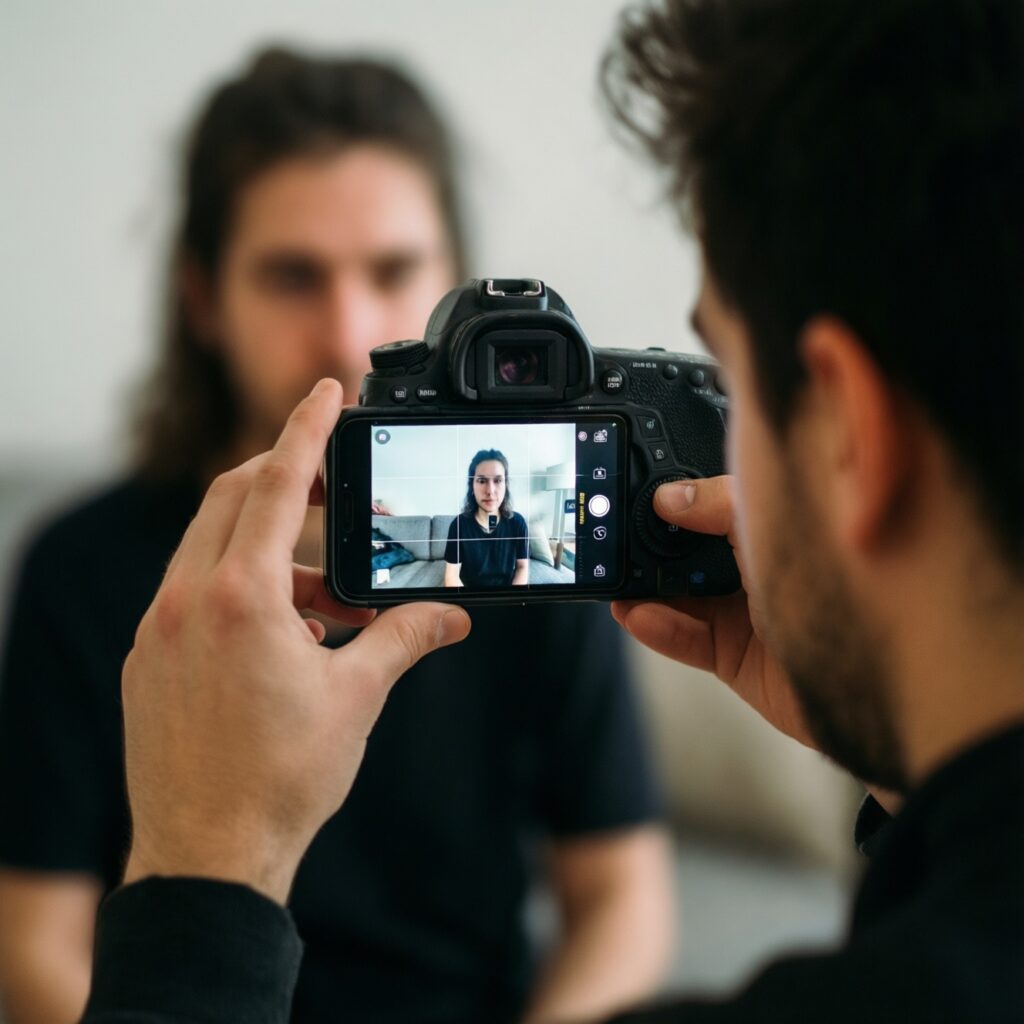
Чтобы снимать видео на смартфон с предсказуемым результатом, очистите объектив, освободите память, выберите разрешение и частоту кадров, затем выставьте кадр и зафиксируйте фокус с экспозицией. Держите телефон устойчиво, проверьте звук и запишите тестовый фрагмент. Эти шаги помогут быстро оценить качество до основной съёмки и исправить заметные проблемы.
Что проверить перед записью на смартфон
- Объектив чистый, а нужная камера выбрана.
- На телефоне достаточно свободного места для записи и сохранения видео.
- Разрешение и частота кадров соответствуют задаче.
- В кадре нет лишних объектов, а свет не пересвечивает лицо или главный предмет.
- Смартфон устойчиво закреплён или его удобно держать двумя руками.
- Звук проверен коротким тестом в условиях, близких к съёмке.
Подготовьте камеру, объектив и память телефона
Инструкция подходит для разговорных роликов, демонстрации предметов, съёмки мероприятий и повседневных видео. Не начинайте запись, если телефон перегревается, объектив повреждён или устройство ненадёжно закреплено: сначала устраните причину, чтобы избежать потери материала или падения смартфона.
Протрите объектив мягкой чистой тканью. Если в приложении камеры доступны несколько объективов, выберите нужный до записи и проверьте, что изображение не переключается неожиданно при изменении масштаба. Освободите память, закройте ненужные приложения и убедитесь, что аккумулятора хватит на съёмку.
Выберите формат, частоту кадров и разрешение
В настройках камеры смартфона выберите доступное разрешение и частоту кадров с учётом того, где и как будете показывать видео. Для обычного ролика выбирайте стандартный режим камеры; повышенную частоту кадров используйте, если планируете замедление или хотите передать более плавное движение. Чем выше параметры записи, тем больше места может занимать файл.
Перед съёмкой проверьте:
- формат файла, который можно открыть на устройствах или в редакторе, где будете работать;
- разрешение и частоту кадров в приложении камеры;
- доступность нужного режима в выбранном объективе;
- наличие свободного места и возможность сохранить запись.
Если настройки непонятны или камера ведёт себя нестабильно, начните с автоматического режима и запишите короткий тест. Так проще оценить результат, прежде чем менять параметры.
Выстройте кадр: сетка, фон и запас пространства
Перед пошаговой настройкой проверьте подготовку:
- Поставьте человека или предмет так, чтобы на него падал ровный свет.
- Уберите из фона отвлекающие детали и предметы, которые могут выглядеть неуместно.
- Включите сетку в настройках камеры, если она доступна.
- Определите, будет ли видео вертикальным или горизонтальным, и не меняйте ориентацию во время записи.
- Выберите ориентацию. Поверните смартфон до начала записи в соответствии с площадкой публикации. Удерживайте телефон в выбранном положении на протяжении всего дубля.
- Разместите главный объект. Используйте линии сетки как ориентир, но не стремитесь подчинить им каждый кадр. Оставьте над головой и по сторонам достаточно пространства, чтобы объект не выглядел тесно.
- Проверьте фон. Посмотрите на весь кадр, включая края: уберите визуальный мусор и убедитесь, что предметы на заднем плане не сливаются с объектом съёмки.
- Оцените свет и глубину. Поверните объект или смартфон, если на лице или предмете появились резкие тени. Сделайте пробный кадр, чтобы проверить, не отвлекает ли фон и читается ли главный объект.
- Оставьте запас для монтажа. Не подводите камеру слишком близко к человеку или предмету. Запас по краям поможет обрезать изображение при монтаже без потери важной части кадра.
Настройте экспозицию и зафиксируйте фокус
Нажмите на экране на главный объект, чтобы камера сфокусировалась на нём. Если приложение позволяет заблокировать фокус и экспозицию, включите блокировку после настройки: так изображение не будет заметно меняться при движении объектов или изменении яркости в кадре.
Проверьте результат перед записью:
- Главный объект резкий, а фокус не перескакивает на фон.
- Светлые участки не теряют детали из-за чрезмерной яркости.
- Лицо или предмет достаточно освещены и различимы.
- Экран не выглядит слишком тёмным после того, как камера навелась на яркий фон.
- При движении объекта фокус остаётся на нужной области или его можно быстро поправить.
- Яркость не меняется самопроизвольно во время тестового фрагмента.
Если изображение пересвечено или слишком тёмное, измените положение смартфона относительно источника света либо отрегулируйте яркость касанием по экрану, если приложение поддерживает такую настройку. Не направляйте камеру прямо на яркий источник света, если он закрывает детали объекта.
Стабилизируйте смартфон в движении и статике
Стабилизация видео на смартфоне начинается с устойчивого положения рук и спокойных движений. Для неподвижного кадра поставьте телефон на устойчивую поверхность или штатив. При съёмке с рук держите устройство двумя руками и располагайте локти ближе к корпусу.
Распространённые ошибки, которые ухудшают результат:
- держать телефон одной рукой и резко менять положение кисти;
- ходить во время съёмки, не сглаживая шаги и не контролируя направление камеры;
- снимать с вытянутыми руками, когда устройство сложнее удерживать ровно;
- часто панорамировать и резко менять скорость движения;
- переключать объективы или масштаб во время важного дубля без необходимости;
- полагаться только на электронную стабилизацию, не проверяя кадр на дрожание;
- ставить смартфон на шаткую поверхность или крепление, которое может соскользнуть.
Если перемещаться нужно, двигайтесь медленно и заранее проверьте маршрут. Не снимайте на ходу там, где это отвлекает от дороги, создаёт риск падения или мешает окружающим.
Проверьте звук и сделайте тестовый дубль
Перед основной записью снимите короткий фрагмент и прослушайте его в наушниках или через динамик. Убедитесь, что речь слышна, фоновый шум не заглушает голос, а в кадре нет неожиданных скачков яркости и фокуса. Такой тест — простой способ понять, как улучшить качество видео на телефоне без сложной обработки.
Выберите подходящий вариант записи звука:
- Встроенный микрофон. Подходит, если говорящий находится рядом с телефоном, а вокруг тихо. Перед дублем проверьте, не закрыты ли микрофон рукой или чехлом.
- Внешний микрофон. Уместен, когда голос нужно записать ближе к источнику или вокруг есть посторонние звуки. Проверьте совместимость, подключение и звук в тестовом файле.
- Запись отдельно. Используйте её, если видео снимается издалека или требуется более контролируемый звук. Перед началом синхронизируйте запуск записи и убедитесь, что аудиофайл сохраняется.
Понятие лучшие смартфоны для съёмки видео зависит от задачи: при выборе устройства проверьте работу нужного режима, качество записи звука и стабилизацию на собственном тесте. Если тестовый дубль устраивает по кадру, экспозиции, устойчивости и звуку, переходите к основной записи.
Нештатные ситуации при мобильной видеосъёмке
Почему видео получилось размытым?
Протрите объектив и повторно наведите фокус на главный объект. Если размытие появляется только при движении, снимайте с более устойчивого положения и проверьте, не дрожит ли камера.
Что делать, если лицо выглядит слишком тёмным?
Измените направление съёмки или добавьте ровный свет со стороны камеры. При поддержке настройки экспозиции скорректируйте яркость после касания по лицу.
Как избежать скачков яркости во время записи?
Наведите камеру на объект и зафиксируйте экспозицию, если такая функция доступна. Перед дублем проверьте, не меняется ли освещение в кадре.
Почему изображение дрожит даже со стабилизацией?
Стабилизация не заменяет аккуратный хват и плавные движения. Держите телефон двумя руками, прижмите локти к корпусу или используйте устойчивую опору.
Что проверить, если звук почти не слышен?
Убедитесь, что микрофон не закрыт и внешний микрофон подключён правильно. Запишите тест в тех же условиях и прослушайте его до основной съёмки.
Что делать, если запись не сохраняется?
Проверьте свободное место и повторите короткий тест. Не удаляйте файлы наугад: сначала убедитесь, что важные материалы сохранены в другом месте.