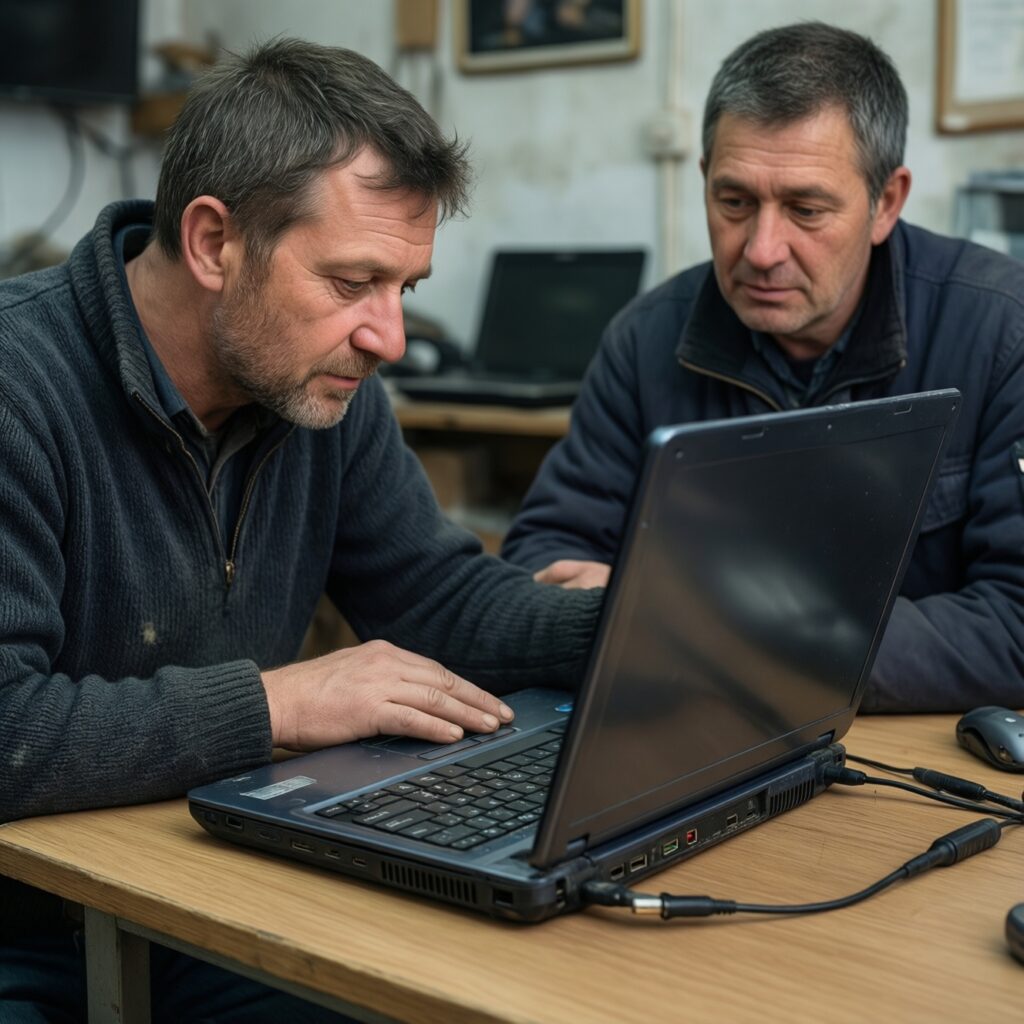
Перед тем как купить ноутбук б/у, осмотрите корпус и экран, проверьте каждую клавишу, тачпад, порты, беспроводную связь и аккумулятор. Попросите продавца включить устройство и дать время на проверку без спешки. Сверьте модель и состояние с объявлением, зафиксируйте найденные дефекты и не передавайте деньги, пока не проверили основные функции.
Критичные проверки перед передачей денег
- Сверьте модель и конфигурацию с объявлением, а серийный номер — с маркировкой устройства, если она доступна.
- Проверьте ноутбук при включённом питании, но не соглашайтесь на разборку корпуса или рискованные тесты без разрешения владельца.
- Попросите подключить устройство к Wi-Fi и внешнему дисплею или накопителю, если для проверки нужен соответствующий порт.
- Не считайте короткую проверку достаточной для оценки фактической автономности: она зависит от нагрузки и настроек.
- Зафиксируйте дефекты и комплектность до расчёта; при отказе от базовой проверки лучше отложить покупку.
Как осмотреть корпус и выявить следы ремонта
Такой осмотр подходит для любой встречи с продавцом: он помогает заметить повреждения до запуска тестов. Если корпус сильно деформирован, петли вырваны или ноутбук самопроизвольно выключается, не продолжайте проверку под нагрузкой: сначала выясните причину и оцените риск ремонта.
- Осмотрите корпус со всех сторон при хорошем освещении: ищите трещины, вмятины, сколы, следы жидкости и заметные зазоры.
- Осторожно откройте и закройте крышку. Скрип, люфт, тугой ход или разошедшийся пластик у петель могут указывать на повреждение креплений.
- Проверьте винты и стыки. Следы инструмента сами по себе не доказывают неисправность, но стоит спросить продавца, проводился ли ремонт и что именно меняли.
- Осмотрите нижнюю крышку и ножки, проверьте, не перекошен ли корпус на ровной поверхности.
- Сверьте разъёмы, наклейки и маркировку с заявленной моделью. Несовпадение конфигурации или серийных обозначений нужно перепроверить до сделки.
Не вскрывайте устройство без согласия владельца и не пытайтесь сгибать корпус, чтобы проверить прочность. Если есть следы жидкости, запах гари или повреждённый разъём питания, безопаснее отказаться от включения до диагностики.
Проверка экрана: битые пиксели, засветы и дефекты матрицы
Понадобятся только зарядное устройство, доступ к настройкам яркости и возможность открыть однотонные изображения или страницы с заливкой экрана разными цветами. Можно использовать заранее подготовленные изображения на флеш-накопителе или открыть их через браузер; устанавливать неизвестные программы не требуется.
- Поставьте яркость на средний уровень и проверьте, нет ли мерцания, полос, пятен или участков с искажёнными цветами.
- Откройте белый, чёрный и несколько насыщенных цветных фонов. Осмотрите экран с близкого расстояния: так заметнее отдельные пиксели, пыль под матрицей и неоднородность подсветки.
- Проверьте тёмный фон в неярко освещённом помещении. Засветы по краям могут быть заметнее в темноте; оцените, мешают ли они при обычном использовании.
- Измените яркость и угол наклона крышки. Если изображение пропадает, меняет цвет или появляются полосы, попросите повторить проверку и пошевелить крышку без усилия.
Один дефект изображения не всегда означает одинаковые расходы на ремонт: причина может быть в матрице, кабеле или видеоподсистеме. Сопоставьте наблюдение с таблицей и при сомнениях попросите независимую диагностику.
Клавиатура и тачпад: тест каждой клавиши и жестов
Перед проверкой клавиатуры учитывайте риски и ограничения:
- Не нажимайте на клавиши с чрезмерным усилием и не снимайте колпачки.
- Для ввода текста не используйте личные пароли и конфиденциальные данные.
- Если клавиша залипает, не пытайтесь очищать её жидкостью или острыми предметами.
- Не делайте вывод по одной программе: раскладка и настройки системы могут влиять на отображение нажатий.
- Откройте безопасное поле ввода. Запустите текстовый редактор или поле поиска и последовательно нажмите буквенные, цифровые и специальные клавиши. Проверьте, что символы появляются и не повторяются без удержания.
- Проверьте модификаторы и функциональный ряд. Нажмите Shift, Ctrl, Alt, пробел, Enter, Backspace и стрелки. Клавиши управления громкостью или яркостью тестируйте только если их функция понятна и не меняет важные настройки.
- Проверьте подсветку, если она заявлена. Измените её режим штатной комбинацией клавиш или настройкой производителя. Отсутствие подсветки может быть связано с настройками, поэтому сначала уточните, как она включается.
- Проверьте тачпад. Переместите указатель по всей поверхности, нажмите левую и правую зоны, проверьте прокрутку и жесты, предусмотренные настройками ноутбука.
- Перепроверьте подозрительные клавиши. Повторите нажатия несколько раз и сравните результат с соседними клавишами. Если проблема сохраняется, зафиксируйте её и обсудите цену или откажитесь от покупки.
Как проверить порты, беспроводные модули и разъёмы
Проверяйте только разъёмы, для которых есть подходящий кабель или аксессуар. Не вставляйте штекер силой: повреждённый или неподходящий разъём можно усугубить.
- Подключите зарядное устройство и проверьте, начинается ли зарядка и не прерывается ли она при обычном положении кабеля.
- Подключите флеш-накопитель к каждому USB-порту, которым планируете пользоваться; убедитесь, что система его обнаружила.
- Проверьте разъём для наушников с обычными проводными наушниками, если он есть.
- Подключите внешний монитор через доступный видеовыход, если для вас важна работа с ним.
- Проверьте картридер, если он входит в заявленную комплектацию и у вас есть подходящая карта.
- Подключитесь к Wi-Fi и откройте страницу в браузере; проверьте, что соединение не пропадает во время короткой проверки.
- Включите Bluetooth и найдите доступное устройство, если этот модуль нужен для ваших задач.
- Осмотрите порты визуально: перекос, следы коррозии и расшатанный корпус разъёма — повод для дополнительной проверки.
Оценка аккумулятора: износ, зарядка и реальное время работы
Короткая встреча не позволяет надёжно определить, сколько ноутбук проработает без розетки. Смотрите состояние батареи в настройках системы, проверяйте зарядку и учитывайте, что результат зависит от яркости, нагрузки и режима питания. Не запускайте разряд до нуля и не отключайте батарею физически.
Частые ошибки при оценке аккумулятора:
- Считать показанный процент заряда точной оценкой оставшегося времени работы.
- Сравнивать автономность при разных уровнях яркости и разных задачах.
- Делать вывод о ёмкости батареи только по возрасту ноутбука.
- Игнорировать сообщение системы о необходимости обслуживания аккумулятора.
- Не проверять, меняется ли индикация заряда после подключения штатного адаптера.
- Путать неисправность батареи с проблемой зарядного устройства или разъёма питания.
- Принимать внезапное выключение под нагрузкой за нормальную особенность старого устройства.
Если продавец разрешает, проверьте сведения о батарее в штатных настройках или диагностике производителя. Для Windows можно попросить создать системный отчёт о батарее; если такой отчёт недоступен или вы не умеете его интерпретировать, ограничьтесь проверкой зарядки и попросите показать состояние аккумулятора при спокойной нагрузке.
Что запустить на ноутбуке и зафиксировать до покупки
Чтобы как проверить ноутбук перед покупкой без лишнего риска, начните со штатных средств и коротких тестов. Не устанавливайте неизвестные утилиты и не запускайте длительные стресс-тесты на устройстве, которое может перегреваться.
| Что обнаружено | Как перепроверить | Возможное последствие |
|---|---|---|
| Полосы, пятна или пропадание изображения | Проверить однотонные фоны, яркость и изображение при изменении угла крышки | Возможна неисправность экрана, соединения или видеоподсистемы |
| Клавиша не срабатывает или повторяется | Повторить ввод в текстовом редакторе и проверить раскладку | Может потребоваться ремонт клавиатуры или выяснение причины программного сбоя |
| USB-устройство не определяется | Проверить тот же накопитель в другом порту, если он есть | Вероятна проблема порта, настроек или самого накопителя |
| Зарядка прерывается или батарея быстро теряет заряд | Проверить адаптер, разъём и сведения о батарее в системе | Возможны расходы на аккумулятор, адаптер или ремонт цепи питания |
| Сильный шум, перегрев или выключение | Прекратить нагрузку, проверить вентиляционные отверстия и повторить запуск после остывания | Нужна диагностика системы охлаждения или других компонентов |
Выберите подходящий вариант проверки:
- Штатные настройки и диспетчер устройств. Уместны для быстрой проверки конфигурации, состояния подключения модулей и сообщений об ошибках.
- Диагностика производителя. Подходит, если на ноутбуке уже доступна фирменная утилита; проверьте, что тест не требует изменения настроек или установки неизвестных компонентов.
- Внешние аксессуары. Флеш-накопитель, наушники и монитор помогают проверить порты и вывод изображения без установки программ.
До расчёта запишите точную модель, комплектацию и найденные дефекты, сделайте фотографии с согласия продавца и проверьте, что устройство не заблокировано учётной записью или паролем, который продавец не готов снять. Это особенно важно, если вы собираетесь ноутбук бу купить с рук без возможности последующего возврата. Покупателю, который хочет купить подержанный ноутбук для работы, стоит отдельно оценить исправность тех портов и функций, которые нужны ежедневно.
Нюансы проверки ноутбука при встрече с продавцом
Сколько времени нужно на проверку при встрече?
Заранее согласуйте с продавцом время на внешний осмотр, запуск системы и проверку нужных портов. Если продавец торопит и не даёт выполнить базовые тесты, перенесите сделку.
Можно ли проверить экран без специальных программ?
Да. Откройте однотонные изображения или страницы с цветовыми заливками и осмотрите экран при нескольких уровнях яркости.
Как понять, что проблема с зарядкой связана именно с батареей?
По одной встрече это не всегда можно определить. Проверьте адаптер и разъём, посмотрите сведения о батарее в системе и попросите продавца пояснить предупреждения о её состоянии.
Нужно ли запускать стресс-тест перед покупкой?
Не обязательно. При подозрительном шуме, перегреве или нестабильной работе лучше прекратить нагрузку и попросить диагностику, а не проверять устройство длительным тестом.
Что делать, если продавец не разрешает подключить свои аксессуары?
Попросите показать работу нужного порта с его кабелем или устройством. Если проверить важную для вас функцию невозможно, учитывайте это как неопределённость и не оплачивайте ноутбук по цене полностью проверенного экземпляра.
Какие дефекты обязательно обсудить до оплаты?
Обсудите любые неисправности экрана, клавиатуры, тачпада, портов, зарядки и аккумулятора, а также следы повреждений корпуса. Зафиксируйте договорённости и комплектность до передачи денег.
Стоит ли покупать ноутбук, если обнаружена одна неисправная клавиша?
Решение зависит от цены, важности клавиши и стоимости ремонта, которую нужно уточнить отдельно. Не рассчитывайте, что проблема ограничится самой клавишей, если причина неисправности не установлена.